
エックスサーバーでは、WinSCPなどのファイル転送ソフトを利用して、SFTP接続による安全なファイル転送ができます。ただし、SFTP接続を利用するには、事前にエックスサーバー側でSSH設定と公開鍵の登録が必要です。この記事では、エックスサーバーの設定方法からWinSCPで接続するまでの手順を解説します。
FTPとSFTPの違いとは?
FTPとSFTPは、どちらもサーバーとパソコンなどの間でファイルを転送するための通信方式です。大きな違いは、通信が暗号化されているかどうかです。
FTP(File Transfer Protocol)は、ファイルを送受信するための一般的な通信方式です。ただし、基本的に通信が暗号化されていないため、ユーザー名やパスワード、ファイルの内容を第三者に盗み見られるリスクがあります。
SFTP(SSH File Transfer Protocol)は、SSHという仕組みを利用したファイル転送方式です。通信全体が暗号化されるため、FTPと比べて安全にファイルを送受信できます。
| 比較項目 | FTP | SFTP |
|---|---|---|
| 通信の暗号化 | なし | あり |
| セキュリティ | 低い | 高い |
| 標準ポート番号 | 21番 | 22番 |
| 主な用途 | 通常のファイル転送 | 安全なファイル転送 |
FTPとSFTPの大きな違いは、通信が暗号化されているかどうかです。FTPは暗号化されていないため、セキュリティ面で注意が必要です。一方、SFTPは通信が暗号化されるため、インターネット経由でファイルをやり取りする場合にも適しています。

安全性を重視する場合は、FTPではなくSFTPの利用がおすすめです。
エックスサーバーでSSHの設定を行う
エックスサーバーのSSH接続では「公開鍵認証」のみ対応しています。そのため、SSHで接続する為にはサーバーに公開鍵の登録を行う必要があります。
公開鍵の登録(自動生成)
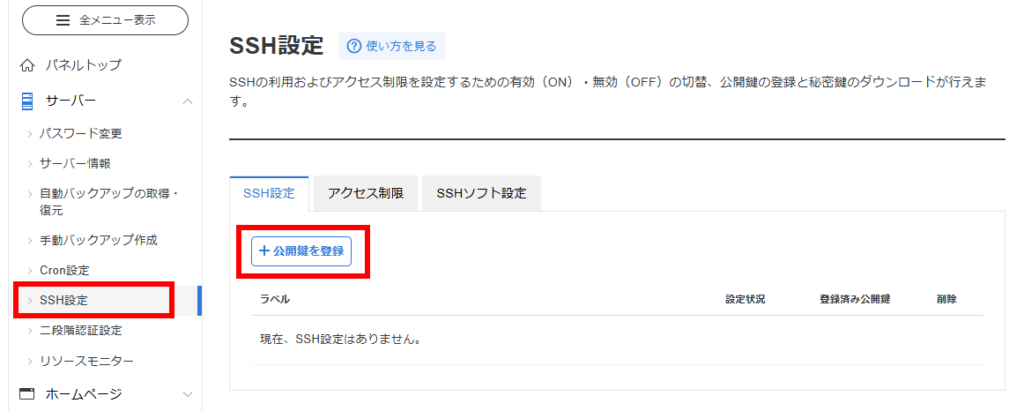
SSHの設定
エックスサーバのサーバーパネルより、「サーバー」>「SSH設定」を選択します。
SSH接続がOFFになっている場合は、変更ボタンからONに設定してください。
「公開鍵を登録」をクリックします。
秘密鍵のダウンロード
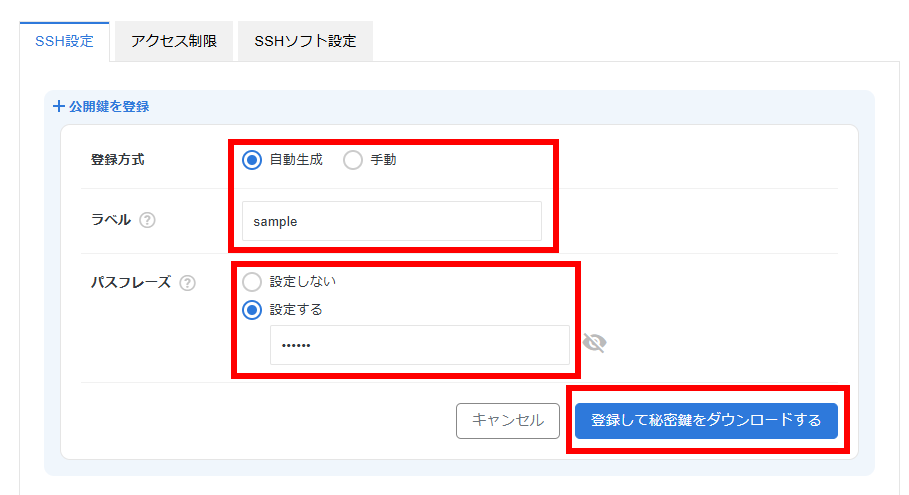
「自動生成」を選択し「ラベル」名を入力します。
パスフレーズを「設定する」場合は、6文字以上のパスフレーズを入力してください。
「登録して秘密鍵をダウンロード」をクリックします。
ダウンロードした秘密鍵(サーバーID.key)は、パソコンの安全な場所に保存してください。
※秘密鍵は第三者に渡さないように注意してください。
WinSCPでSFTP接続設定を行う
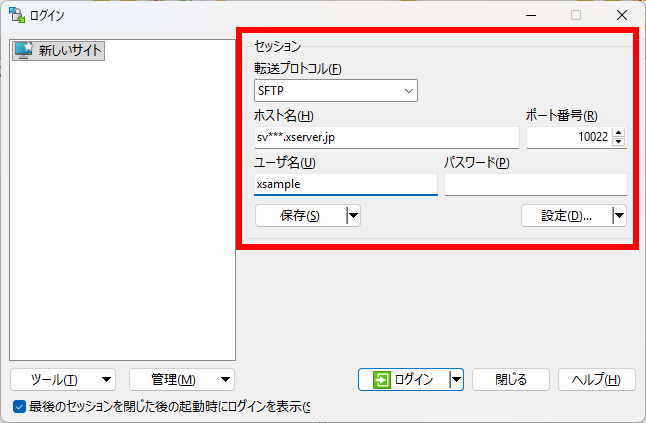
以下、エックスサーバーで接続する方法です。SSHソフト設定のところを
| サーバー(ホスト名) | サーバーID.xsrv.jp(お客様の初期ドメイン) ※ホスト名(sv***.xserver.jp)でも設定が可能です。 例:xsample.xsrv.jp |
|---|---|
| ユーザー名 | サーバーID 例:xsample |
| 認証方式 | 公開鍵認証 ※パスワード認証は利用できません。 |
| 接続ポート | 10022 |
サーバー情報の設定
ホスト名、ポート番号、ユーザ名を入力します。※パスワードは入力なし
「設定」ボタンをクリックします。
秘密鍵の設定
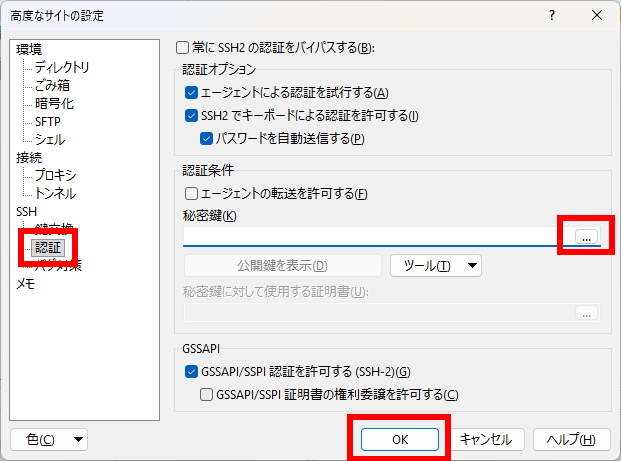
「認証」をクリックし、「秘密鍵」の設定を行います。
「…」をクリックし、先ほど作成した認証鍵を設定します。
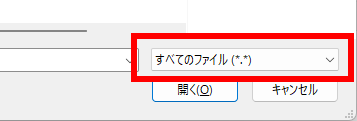
保存した秘密鍵が表示されない場合は、ファイルの表示方法を「すべてのファイル」にして表示させてください。
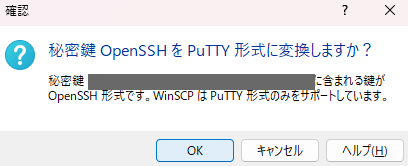
PuTTY形式に変換
エックスサーバーで作成した秘密鍵は「.key」形式なので「.ppk」形式に変換します。
「OK」をクリックします。
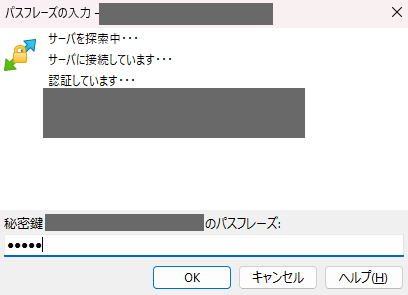
パスフレーズの入力
パスフレーズを設定した場合は、パスフレーズを入力し、「OK」をクリックします。
セッション情報の保存
ログイン情報を「保存」しておきます。
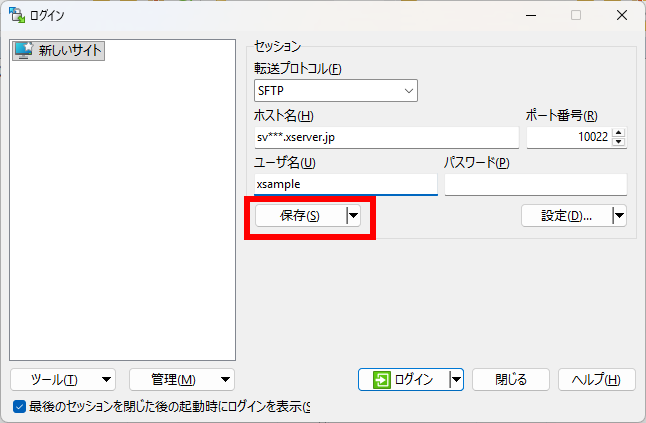
winSCPでSFTP接続
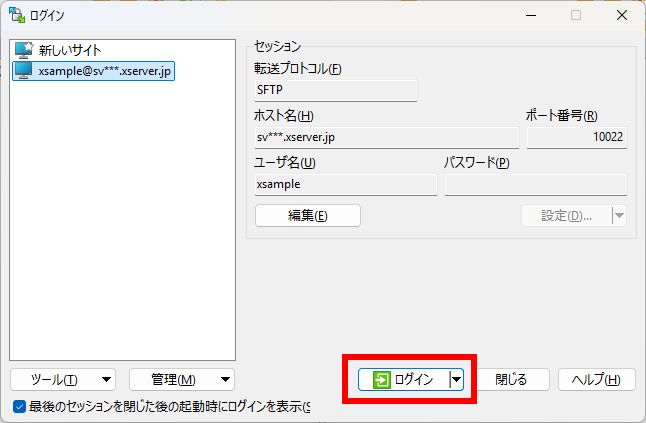
「ログイン」ボタンをクリックで接続します。
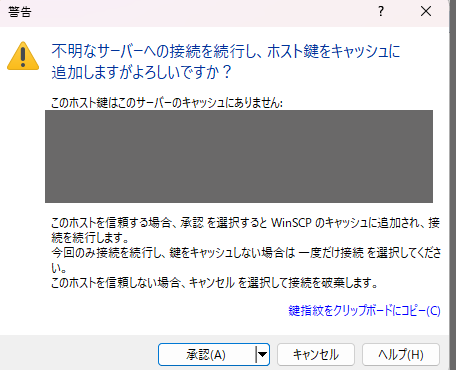
警告画面が表示された場合
初回に警告画面が表示された場合、問題なければ「承認」をクリックします。
ファイルをアップロード・ダウンロードする
接続が完了すると、WinSCPの画面が表示されます。
画面は左右に分かれており、以下のようになっています。
- 左側:パソコン内のファイル
- 右側:エックスサーバー上のファイル
ファイルをアップロードする場合は、左側から右側へドラッグ&ドロップします。
ダウンロードする場合は、右側から左側へドラッグ&ドロップします。
これでファイルの転送ができます。
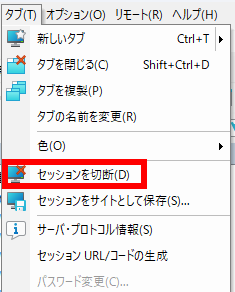
winSCP切断方法
「タブ」から「セッションを切断」で切断します。
まとめ
今回は、エックスサーバーでSSH設定を行い、WinSCPを使ってSFTP接続する方法を紹介しました。
設定のポイントは以下の3つです。
- サーバーパネルでSSH接続をONにする
- 公開鍵を登録して秘密鍵をダウンロードする
- WinSCPに秘密鍵を設定してSFTP接続する
エックスサーバーでは、通常のSFTP接続とは異なり、ポート番号10022と公開鍵認証を使用します。
最初に設定しておけば、次回からはWinSCPを起動して簡単にサーバーへ接続できます。
サーバーへのファイルアップロードやWebサイトの更新などに、ぜひ活用してみてください。