
画像をブログやSNSにアップする際、「サイズをピッタリ揃えたい」という場面は多いですよね。
ここでは、画像編集ソフトのGIMPを使って、指定サイズでトリミングする方法をわかりやすく解説します。
目次
画像を開く
1.GIMPを起動します。
2.「ファイル」>「開く」から画像を選択します。
切り抜き
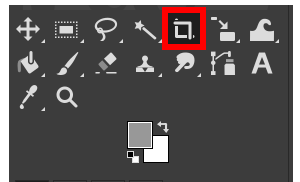
切り抜きツールの選択
「ツール」>「変形ツール」>「切り抜き」を選択します。
サイズの指定(比率の指定)
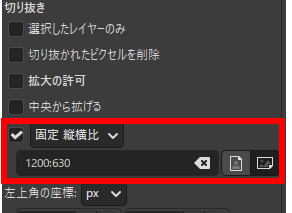
「固定・縦横比」からサイズを設定します。
例)1200:630
トリミング
画像上でクリック&ドラッグして、トリミングしたい範囲を囲みます。
「Enter」か「ダブルクリック」で切り抜きます。
画像のサイズ調整
1.「画像」>「画像の拡大・縮小」を選択します。
2.ダイアログボックスで、画像のサイズと解像度を設定します。 画像サイズは任意の値を入力してください。

解像度は、印刷用の場合は300〜350dpi、ホームページ用の場合は72dpi〜96dpiにしとくと軽量化できます。
画像で書き出し
1.「ファイル」>「名前をつけてエクスポート」を選択します。
2.画像名を設定します。
※ファイルの形式を変更したい場合は、「ファイル形式の選択」から変更してください。
3.「エクスポート」ボタンをクリック、画像が保存されれば完了です。